
Télécharger Trickster – Recherche avancée de fichiers récents pour Mac
Vue d'ensemble
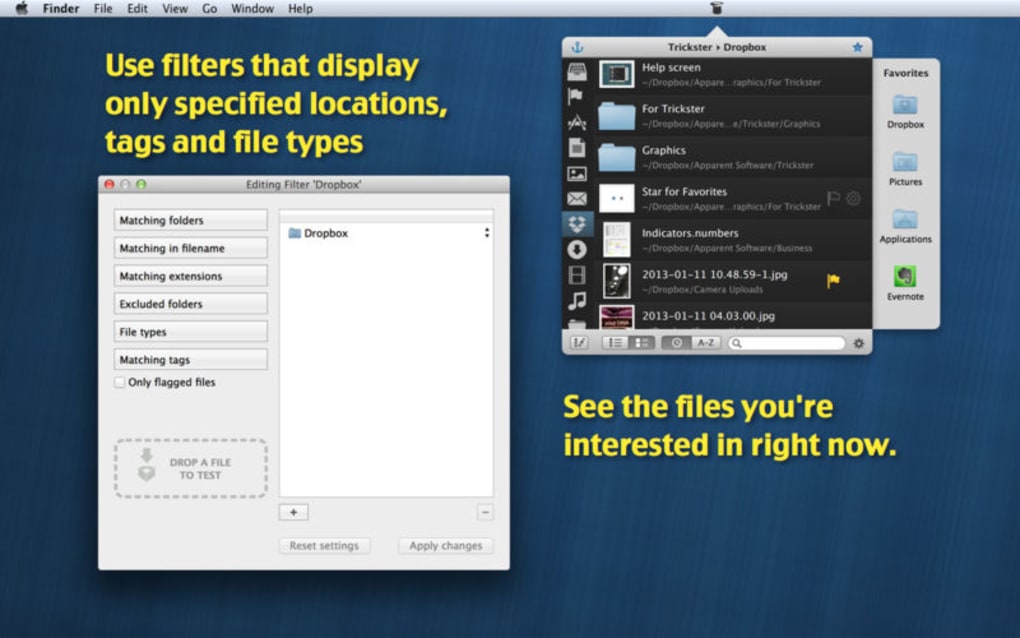
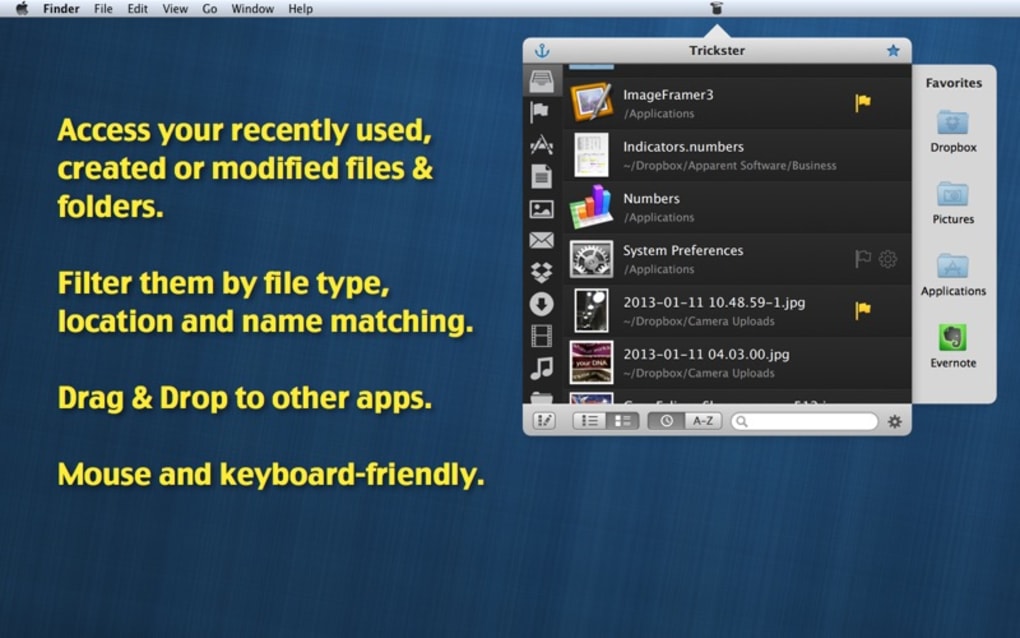
Dans le tourbillon quotidien du travail créatif, les brouillons de design, les extraits de code et les images haute résolution peuvent disparaître aussi vite qu'ils apparaissent. Trickster répond à cette frustration avec une interface élégante, noire comme le jais, qui se comporte comme le chapeau d’un magicien pour vos fichiers les plus récemment utilisés. Contrairement au volet « Éléments récents » par défaut intégré à macOS, Trickster propose une fenêtre dédiée qui fait apparaître chaque fichier que vous avez ouvert, enregistré ou même prévisualisé au cours des dernières heures, jours ou semaines. L’application est légère, s’exécute discrètement dans la barre de menus et s’étend instantanément pour révéler une liste triable, des aperçus en miniature et des actions d’ouverture rapide.
Ce qui distingue réellement Trickster, c’est son architecture prête à l’automatisation. Les utilisateurs avancés peuvent script des filtres de listes récentes personnalisés, programmer des nettoyages automatiques et même exporter la liste au format CSV à des fins d’audit. Bien que le thème visuel soit un noir mat profond qui contraste avec l’esthétique Aqua d’Apple, le design est intentionnellement minimaliste : une seule colonne de noms de fichiers, de chemins et d’horodatages qui peut être redimensionnée à la volée. L’application ne remplace pas les capacités natives d’ouverture de fichiers de macOS ; elle les complète en agissant comme un hub d’accès rapide. Que vous soyez photographe freelance à la recherche d’un fichier RAW, développeur à la poursuite d’un script de configuration, ou étudiant cherchant la dernière version d’un article de recherche, Trickster réduit considérablement le temps passé à fouiller dans le Finder ou Spotlight.
La sécurité est intégrée – l’application ne transmet jamais vos chemins de fichiers ni leurs métadonnées à des serveurs externes, et elle respecte les règles de sandboxing de macOS. Les mises à jour sont livrées via le Mac App Store, garantissant une installation sécurisée et signée à chaque téléchargement d’une version plus récente. En bref, Trickster est un outil gratuit, sécurisé et hautement configurable qui transforme la façon dont les utilisateurs macOS récupèrent les fichiers récemment utilisés, boostant la productivité d’un simple clic.
Fonctionnalités clés
- Fenêtre dynamique des fichiers récents : Liste en temps réel des fichiers ouverts, enregistrés ou prévisualisés dans toutes les applications.
- Plages de temps personnalisables : Filtrez les éléments récents par minutes, heures, jours ou semaines avec un simple menu déroulant.
- Aperçus en miniature : Miniatures intégrées pour les images, PDF et types de documents pris en charge.
- Recherche & tri : Barre de recherche instantanée et colonnes triables (nom, chemin, date de modification, taille).
- Support de l’automatisation : Actions AppleScript et Automator pour générer des rapports de listes récentes personnalisés.
- Capacité d’exportation : Exportez la vue actuelle au format CSV ou JSON pour partage ou archivage.
- Intégration à la barre de menus : Accès rapide depuis la barre de menus macOS sans encombrer le Dock.
- Design à thème sombre : Interface noire comme le jais qui réduit la fatigue oculaire pendant les sessions nocturnes.
- Stockage local sécurisé : Tout l’historique est stocké localement ; aucune synchronisation cloud ni transmission externe.
- Mises à jour automatiques : Mises à jour transparentes via le Mac App Store pour garder l’application sécurisée et compatible.
Guide d’installation et d’utilisation
Téléchargement de l’application
Commencez par visiter la page officielle de Trickster sur le Mac App Store ou le site du développeur. Cliquez sur le bouton Get, puis authentifiez‑vous avec votre identifiant Apple. Le processus de téléchargement prend généralement moins d’une minute sur une connexion haut débit standard. Une fois le fichier .app apparu dans votre dossier /Applications, double‑cliquez pour le lancer. macOS vous demandera de confirmer que vous souhaitez ouvrir une application téléchargée depuis Internet ; sélectionnez Open pour continuer.
Configuration initiale
Au premier lancement, Trickster présente un bref assistant d’onboarding. Il vous sera demandé d’accorder « Full Disk Access » sous System Settings > Privacy & Security > Full Disk Access. Cette permission est requise pour que l’application puisse surveiller l’activité des fichiers sur l’ensemble du système. Après avoir activé la permission, redémarrez Trickster. La fenêtre principale apparaîtra, affichant une liste par défaut des fichiers ouverts au cours des dernières 24 heures.
Personnalisation des listes récentes
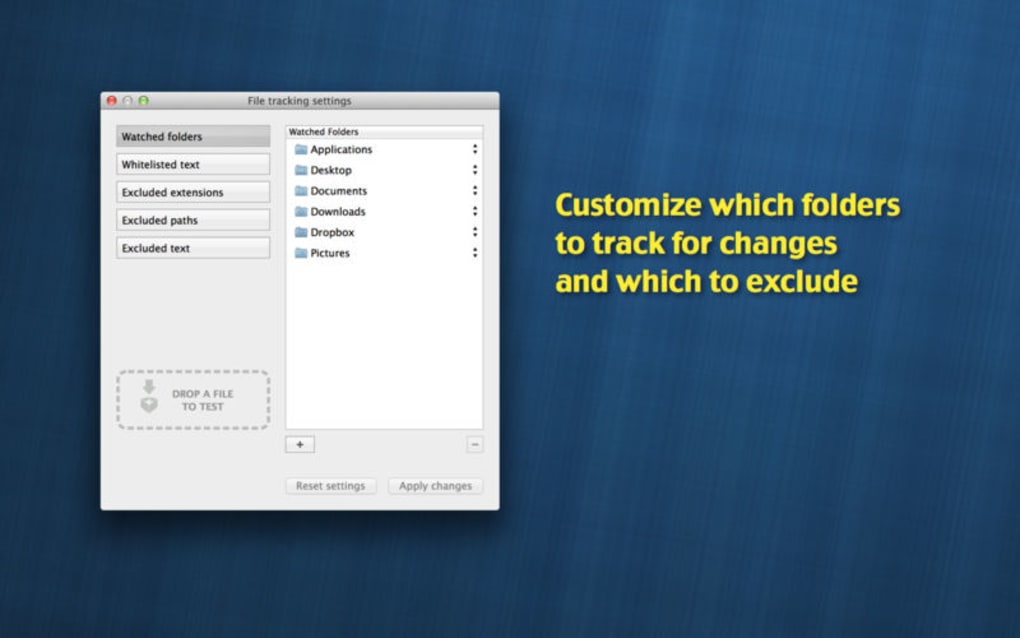
Cliquez sur l’icône d’engrenage en haut à droite pour ouvrir le panneau des préférences. Vous pouvez y définir la plage de temps par défaut, choisir les types de fichiers à inclure et activer la génération de miniatures. Pour les utilisateurs avancés, l’onglet Automation propose un champ où vous pouvez coller du code AppleScript qui s’exécute à chaque mise à jour de la liste. Par exemple, vous pourriez créer une règle qui met en évidence automatiquement tout PDF de plus de 10 Mo.
Utilisation quotidienne de l’application
Le flux de travail principal est simple : cliquez sur l’icône Trickster dans la barre de menus, puis sélectionnez Show Recent Files. La fenêtre s’étend, et vous pouvez taper dans la barre de recherche pour filtrer par nom ou chemin. Double‑cliquez sur un fichier pour l’ouvrir dans son application par défaut, ou faites un clic droit pour afficher un menu contextuel proposant « Reveal in Finder », « Copy Path » ou « Add to Favorites ». Les favoris sont sauvegardés entre les sessions, vous offrant un raccourci permanent pour les documents fréquemment utilisés.
Pour garder la liste propre, utilisez le bouton Clear History en bas de la fenêtre. Cette action supprime toutes les entrées suivies mais n’affecte pas les fichiers réels sur le disque. Pour un nettoyage plus granulaire, sélectionnez des entrées individuelles et appuyez sur Delete.
Compatibilité, avantages et inconvénients
Systèmes d’exploitation pris en charge
macOS 10.12 (Sierra) et versions ultérieures, y compris macOS Ventura et macOS Sonoma.
Avantages
- Interface rapide et réactive qui charge les fichiers récents instantanément.
- Intégration profonde avec les contrôles de confidentialité de macOS garantissant la sécurité.
- Support d’automatisation étendu pour les utilisateurs avancés.
- Options d’exportation facilitant le partage de rapports de fichiers récents.
- Gratuit à télécharger avec des dons optionnels dans l’application pour soutenir le développement continu.
Inconvénients
- Le thème noir peut entrer en conflit avec l’apparence Aqua par défaut pour certains utilisateurs.
- Aucune version native Windows ou Linux (macOS uniquement).
- L’automatisation avancée nécessite une familiarité avec AppleScript.
- Pas de synchronisation cloud intégrée ; l’historique est stocké uniquement localement.
- Impossible de prévisualiser certains formats de fichiers propriétaires (par ex., Adobe InDesign).
Foire aux questions
Comment Trickster suit‑il les fichiers récents ?
Trickster surveille les événements du système de fichiers macOS via l’API FSEvents. Chaque fois qu’une application ouvre, enregistre ou modifie un fichier, l’événement est enregistré localement et affiché dans la fenêtre des fichiers récents.
Mes données sont‑elles en sécurité ? Trickster envoie‑t‑il des informations en ligne ?
Tous les chemins de fichiers et horodatages sont stockés uniquement sur votre Mac. Trickster ne transmet aucune donnée à des serveurs externes, et toutes les mises à jour sont livrées en toute sécurité via le Mac App Store.
Puis‑je utiliser Trickster avec des dossiers synchronisés iCloud ?
Oui. Comme les fichiers iCloud apparaissent comme des fichiers ordinaires dans le Finder, Trickster les traite comme n’importe quel autre fichier local et les inclut dans la liste des fichiers récents lorsqu’ils sont ouverts ou modifiés.
Quelles options d’automatisation sont disponibles ?
Trickster prend en charge AppleScript, les actions Automator et les scripts shell qui peuvent être déclenchés lors du rafraîchissement de la liste. Les utilisateurs peuvent créer des filtres personnalisés, générer des rapports CSV ou lancer des applications secondaires en fonction du type de fichier.
Existe‑t‑il une version payante avec des fonctionnalités supplémentaires ?
L’application de base est gratuite. Les développeurs proposent un don optionnel « Pro » qui débloque un support prioritaire et un accès anticipé aux fonctionnalités bêta, mais aucune version payante supplémentaire n’est requise pour profiter de l’ensemble des fonctionnalités.
Conclusion & appel à l’action
Si vous avez déjà passé des minutes à chercher cette image, ce script ou ce PDF que vous savez avoir ouvert hier, Trickster est le raccourci que vous ne saviez pas nécessaire. Son mélange d’interface sombre minimaliste, de suivi de fichiers en temps réel et d’automatisation robuste en fait un utilitaire remarquable pour quiconque travaille sur macOS et privilégie la vitesse à la conformité visuelle. Bien que le design puisse sembler légèrement en décalage avec le look Aqua classique d’Apple, les gains de productivité compensent rapidement le contraste esthétique. De plus, comme l’application est gratuite, sécurisée et mise à jour via le Mac App Store, il n’y a aucun risque financier à l’essayer.
Prêt à récupérer les fichiers perdus et à dynamiser votre flux de travail ? Téléchargez Trickster maintenant et laissez votre chapeau de fichiers récents faire la magie. Découvrez la commodité d’une récupération instantanée des fichiers, personnalisez vos propres listes récentes, et rejoignez la communauté croissante d’utilisateurs Mac avancés qui ont déjà fait de Trickster une partie permanente de leur boîte à outils de productivité.







